




Ako vymazať SD kartu na rôznych zariadeniach?
 Aug 13, 2024|
Časť 1: Prečo by sme mali vymazať SD kartu?
Za tým, prečo potrebujete vymazať SD kartu, môže byť veľa motivácií. V každom prípade sme vyriešili dôvody, prečo to možno budete musieť urobiť.
Ak chcete znova použiť kartu SD, chceme mať viac miesta, a preto je čistenie karty SD jedným zo spôsobov, ako to urobiť.
Mnohokrát sa môže stať, že sa karta SD zastaví s chybou, ktorú nikdy nemôžete predvídať. Okrem toho je vhodnou voľbou formát na opravu chýb karty SD.
Posledným dôvodom môže byť poskytnutie SD karty tomu, koho poznáte, alebo niekomu, koho nepoznáte. Bez ohľadu na to už nikdy nebudete musieť nikomu odovzdávať žiadne zo svojich súborov.
Časť 2: Ako vymazať SD kartu v systéme Android?
Ak vás zaujíma, ako vyčistiť kartu SD na telefóne s Androidom, táto príručka je pre vás. Upozorňujeme, že možnosti môžu trochu kontrastovať v dôsledku rôznych modulov gadget pre Android.
Krok 1: Ak chcete začať, otvorte na svojom zariadení aplikáciu „Nastavenia“.
Krok 2: Otvorte možnosť „Ukladací priestor“, aby ste videli zostávajúce úložisko vo vašom gadget.
Krok 3: Prejdite nadol na možnosti karty SD na spodnom konci. Klepnite na možnosť „Vymazať kartu SD“ alebo „Formátovať kartu SD“ podľa prístupnosti výberu.
Krok 4: Potvrďte svoje aktivity a pokračujte ťuknutím na potrebné možnosti a takto resetujete kartu SD prostredníctvom modulu gadget Android.
Časť 3: Ako resetovať kartu SD na fotoaparáte?
Ak hľadáte spôsob, ako vymazať SD kartu vo fotoaparáte, najefektívnejším spôsobom je samotný fotoaparát. Tu je uvedený najlepší spôsob, ako vyčistiť kartu SD vo fotoaparáte:
Krok 1: Zálohujte dokumenty na SD karte do počítača a úplne nabite batériu fotoaparátu.
Krok 2: Vypnite fotoaparát a vložte kartu SD do držiaka karty fotoaparátu.
Krok 3: Po zapnutí fotoaparátu prejdite do ponuky.
Krok 4: V ponuke fotoaparátu vyberte ponuku Nastavenie > Formát.
Krok 5: Počkajte, kým fotoaparát naformátuje kartu.
Krok 6: Po naformátovaní SD karty vypnite fotoaparát a takto vymažete pamäťovú kartu.
Časť 4: Ako vymazať SD kartu Windows 10/11
Oprava 1: Vyčistite kartu SD v Prieskumníkovi systému Windows
Jednou z odpovedí na to, ako vymazať SD kartu, je použiť Windows Explorer. To môže byť najjednoduchší spôsob a šetrí čas. Takto vyčistite SD kartu pomocou tejto techniky.
Krok 1: Pripojte SD kartu k počítaču, aby ste mohli začať.
Krok 2: Buď dvakrát klepnite na „Tento počítač“ alebo v tomto bode stlačte súčasne klávesy Win + E, aby ste otvorili Windows Explorer.
Krok 3: Pozrite si SD kartu a všetky ostatné jednotky v časti Vymeniteľný disk.
Krok 4: Kliknite pravým tlačidlom myši na kartu SD a na obrazovke stlačte tlačidlo Formát. Takto vymažete kartu micro SD pomocou Prieskumníka systému Windows.
Oprava 2: Vymažte SD kartu v správe diskov
Krok 1: Najprv otvorte Správa diskov v systéme Windows 10. Ak to chcete urobiť, kliknite pravým tlačidlom myši na ponuku Štart az ponuky vyberte položku „Správa diskov“.
Krok 2: Teraz môžete prehrať formát na SD karte. Stačí si vybrať partíciu na SD karte.
Krok 3: Potom kliknite pravým tlačidlom myši na kartu SD a vyberte možnosť „Formátovať“.
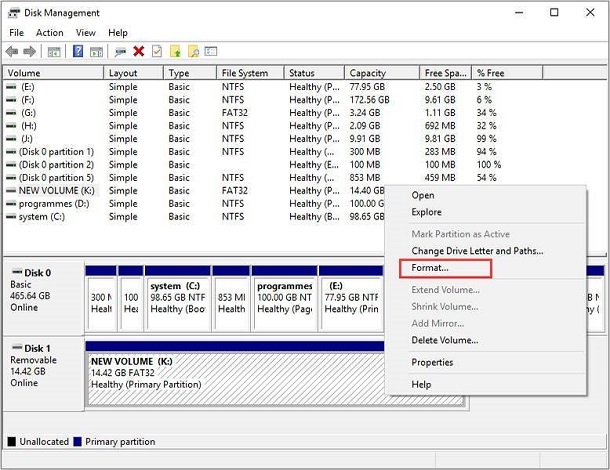
Krok 4: Vyplňte pole, ktoré sa objaví, všetkými potrebnými informáciami, ako je označenie diskovej oblasti, súborový systém atď. Podobne zrušte začiarknutie políčka „Vykonať rýchle formátovanie“ a stlačte tlačidlo OK.
Krok 5: Opäť stlačte OK, aby ste potvrdili svoju aktivitu, a to je spôsob, ako okamžite vymazať SD kartu Windows 10.
Oprava 3: Utrite kartu SD v príkazovom riadku
Najprv pripojte kartu k počítaču a uistite sa, že je čitateľná. Potom postupujte podľa nižšie uvedených krokov na vymazanie karty SD na prenosnom počítači:
Krok 1: Vyhľadajte cmd v systéme Windows 11/10, kliknite pravým tlačidlom myši na príkazový riadok a vyberte možnosť spustiť program ako správca.
Krok 2: V okne, ktoré sa otvorí, napíšte „diskpart“ a na klávesnici stlačte „Enter“.
Krok 3: Zobrazte každú z dostupných jednotiek zadaním list disk a stlačením klávesu "Enter".
Krok 4: Zadajte disk a jeho číslo (napríklad disk 3), aby ste vybrali kartu SD, ktorá potrebuje formát.
Krok 5: Zobrazte každý z dostupných zväzkov zadaním zoznamu zväzok a stlačením klávesu Enter.
Krok 6: Napíšte vybraný zväzok a jeho číslo (napríklad zväzok 2) a kliknite na kláves „Enter“.
Krok 7: Zadajte dizajn fs=ntfs (alebo dizajn fs=exfat), ak chcete, aby cmd formátoval vašu kartu na NTFS alebo exFAT.
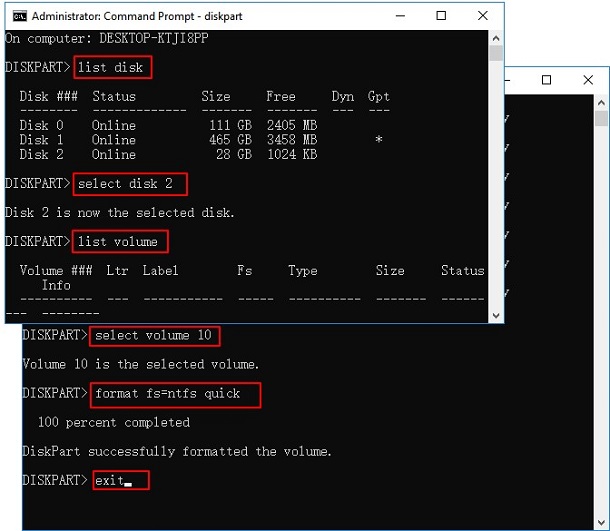
Potom môžete program zatvoriť, keď DiskPart povie, že efektívne naformátoval zväzok.
Časť 5: Ako vymazať SD kartu na Macu?
Krok 1: Pripojte svoj Mac a SD kartu a otvorte aplikáciu Disk Utility na vašom Macu. Po otvorení okna sa predvolene zobrazí karta Prvá pomoc.
Krok 2: Na ľavej table vyberte kartu SD a zmeňte ju na kartu Vymazať.
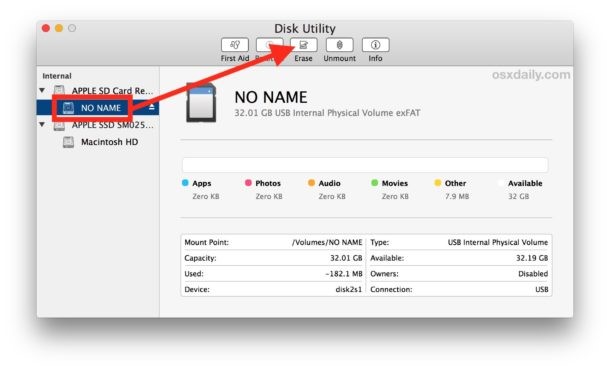
Krok 3: Teraz by ste mali kartu pomenovať a vybrať vhodný systém formátu súborov. Väčšinou najlepšia konfigurácia je exFAT ako Windows a macOS to podporuje. Potom v tomto bode kliknite na tlačidlo Vymazať a nechajte Diskovú utilitu dokončiť úlohu, a to je odpoveď na to, ako vymazať SD kartu na Macu.